WhatsApp消息群发
模板通过审核后,即可用它向批量客户发起主动触达。客源多 WhatsApp 消息群发把「选号码 → 选人群 → 选模板 → 填变量 → 定发送时间」收拢到一个页面中,企业无需逐个手工发送,也无需自行对接平台接口。
使用前提:需已创建审核通过的群发模板,并完成至少一种发送平台(YCloud / Infobip / ChatApp)的账号接入,否则无法选择发送号码与模板。
本文内容概览
群发列表:查看各任务的发送进度与成败统计;
新建群发:五项必填/选填配置的完整说明;
查看详情:按对象追踪每条消息的送达状态。
一、消息群发列表
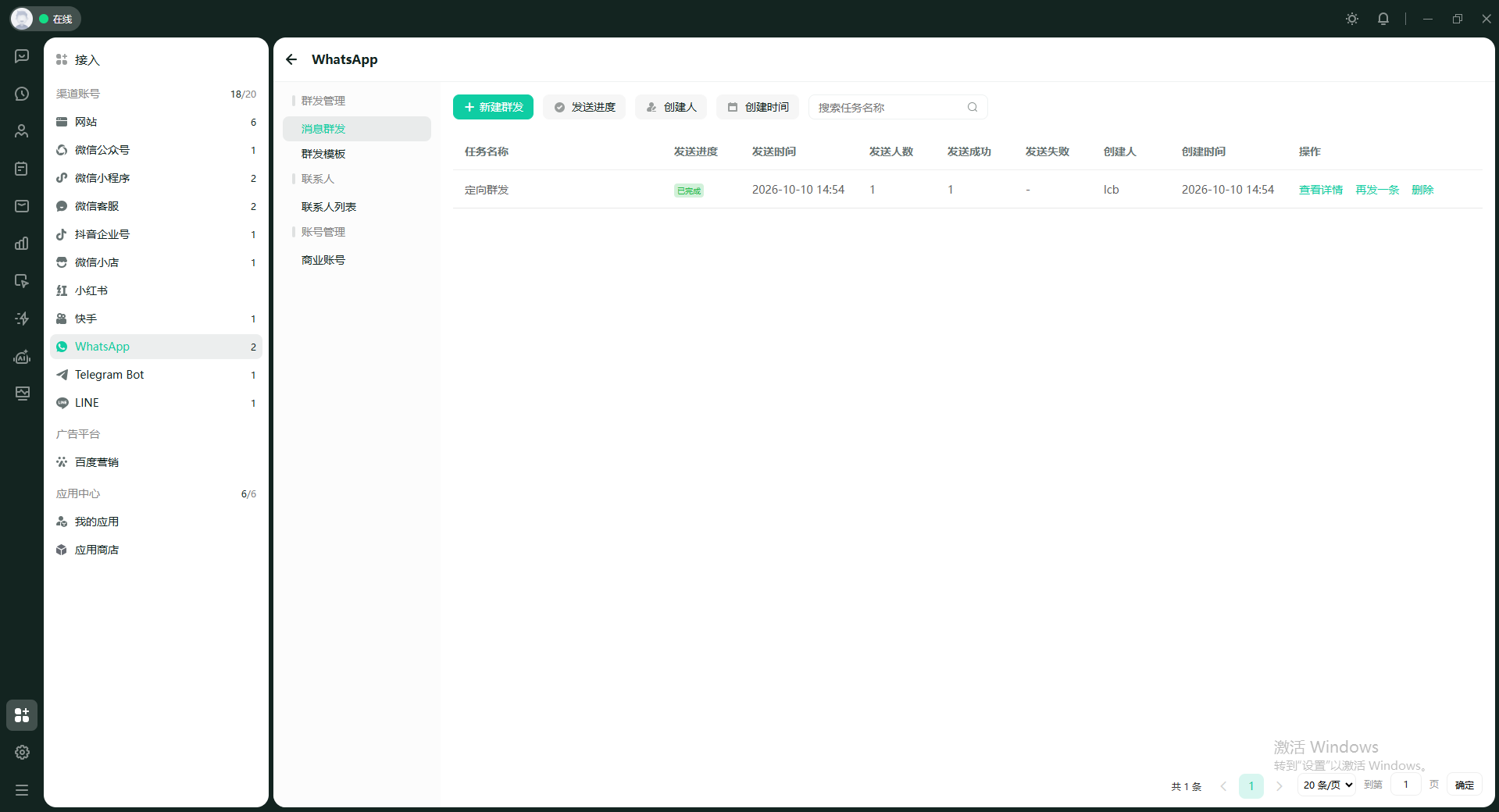
进入「群发管理 - 消息群发」页面,列表中展示企业已创建的全部群发任务:
| 字段 | 说明 |
|---|---|
| 任务名称 | 该群发任务的自定义名称 |
| 发送进度 | 当前批次的整体处理进度 |
| 发送时间 | 任务实际(或计划)发送的时间 |
| 发送人数 / 成功 / 失败 | 本次群发的对象总数与成功、失败数量统计 |
| 创建人 / 创建时间 | 任务的创建者与创建时间,便于内部追溯 |
| 操作 | 查看详情、再发一条、删除 |
页面上方支持发送状态筛选、创建人筛选、按时间筛选与按任务名称搜索,任务较多时可快速定位。
二、新建消息群发
在「消息群发」页面点击【新建群发】按钮,即可在弹出面板中设置本次群发的具体信息。
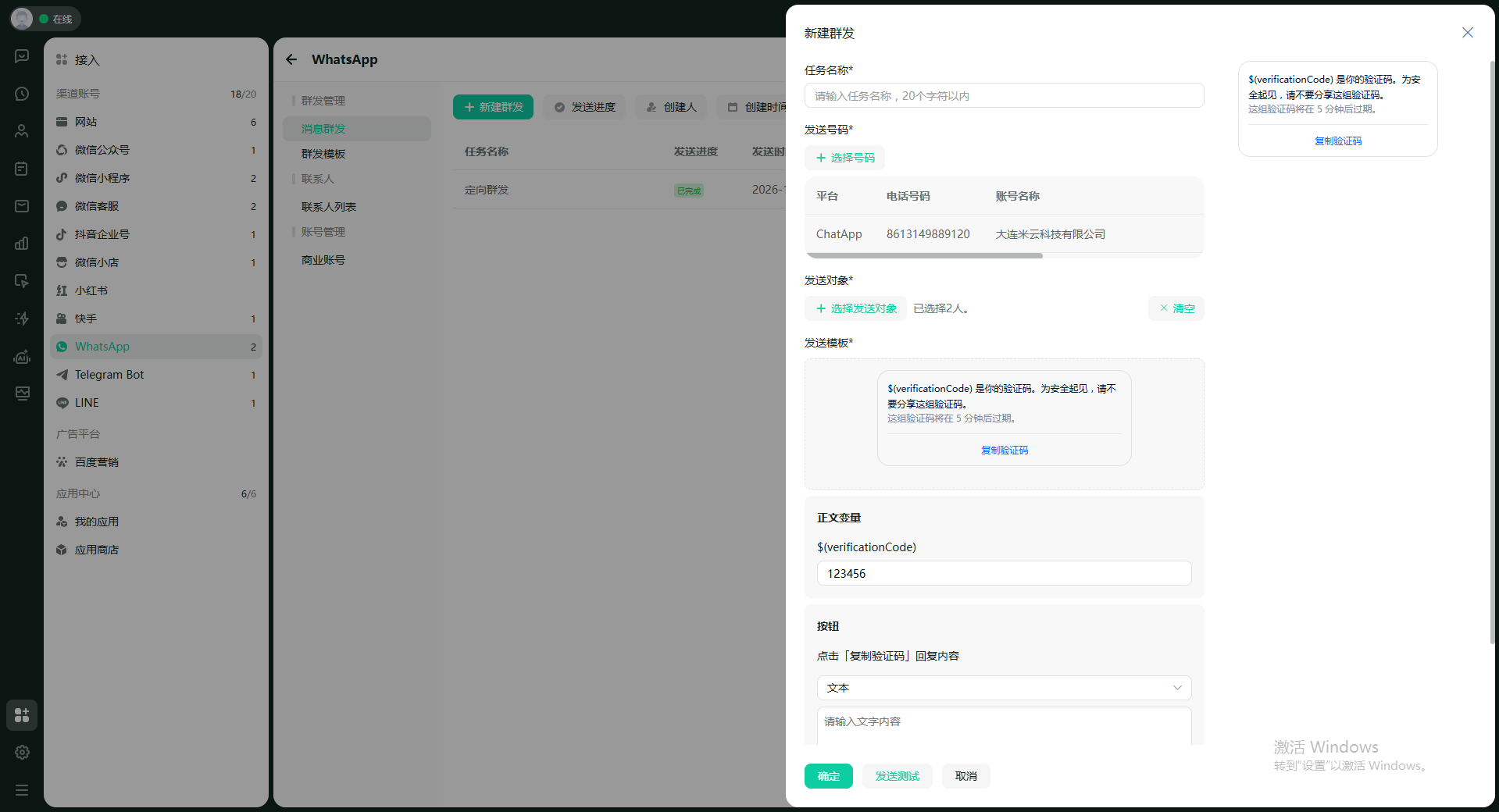
需配置的内容如下:
1. 任务名称(必填)
自定义本次群发任务的名称,限 20 个字符以内,用于在列表中区分不同批次。
2. 发送号码(必填)
点击【选择号码】,在弹窗中选择本次发送使用的账号。列表中展示平台、电话号码、账号名称三项信息,例如 ChatApp 平台下号码 8613149889120、账号名称为「大连米联科技有限公司」。确认后该号码即作为本次群发的发送方。
3. 发送对象(必填)
点击【选择发送对象】选择接收消息的客户,最多可选择 200 人。已选人数会实时显示(如「已选择 2 人」),可点击【清空】重新选择。
4. 发送模板(必填)
从已创建并通过审核的模板中选择本次使用的模板。选定后,面板会展示该模板的完整内容,并可按实际情况设置以下部分:
- 正文变量:为模板中定义的变量填入实际值。例如在命名为
{{name}}的变量处填入「张先生」,发送时每位客户将看到对应替换后的内容; - 按钮回复内容:若模板含快捷回复按钮,可在此设置点击按钮后的回复内容。
右侧预览区会同步显示替换变量后的实际效果,便于发送前核对。
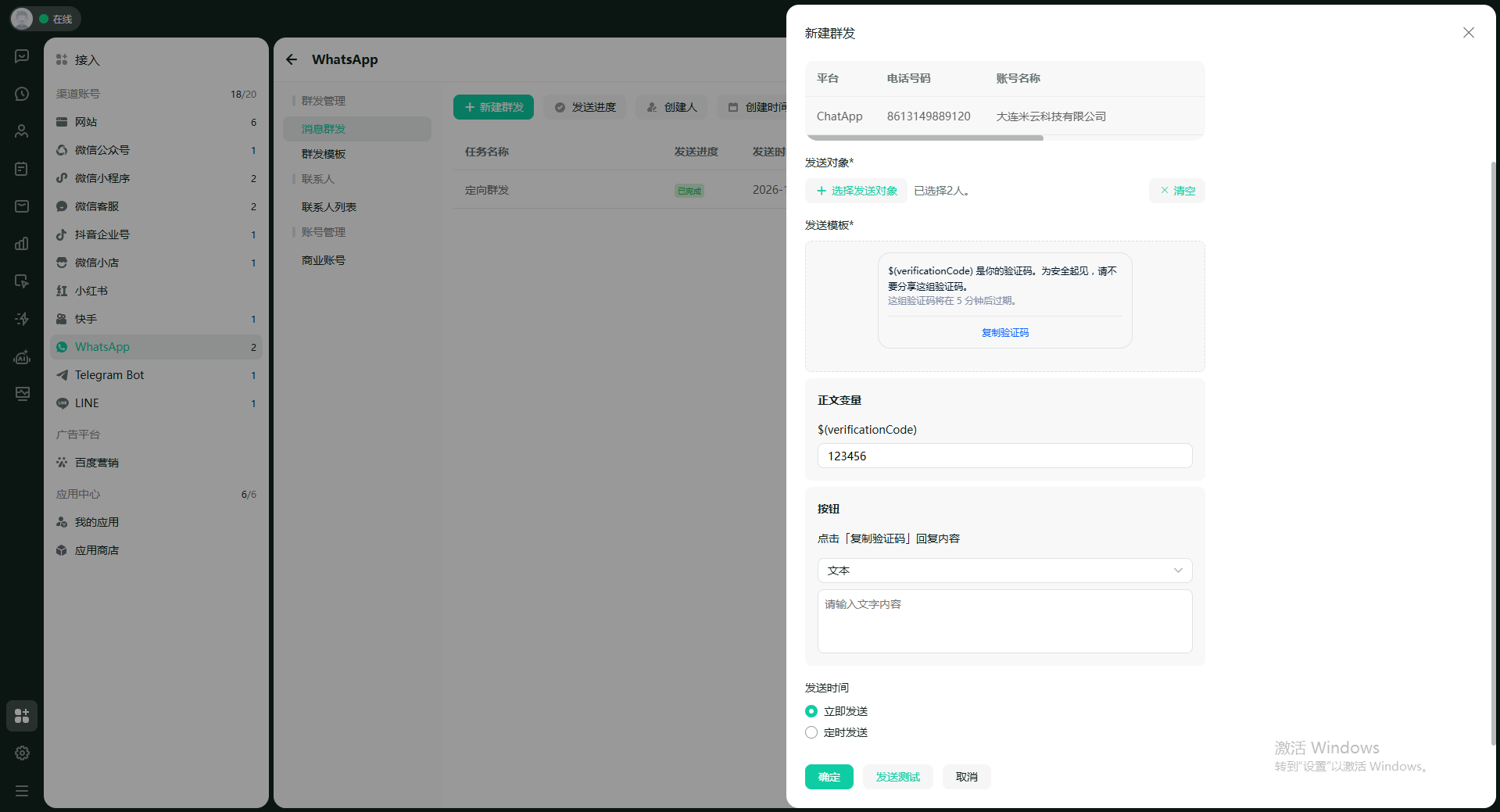
5. 发送时间
设置本次任务的发送时机,支持两种方式:
- 立即发送:保存后立即投放;
- 定时发送:指定时间自动发出,适合配合活动节奏或客户所在时区的作息。
面板底部提供【发送测试】与【取消】按钮。正式群发前建议先用【发送测试】验证模板渲染与变量替换是否正确。
三、查看群发详情
任务创建后,在「消息群发」页面点击每条任务后的【查看详情】按钮,即可查看该任务进展的详细信息,并可预览本次实际发送的内容。
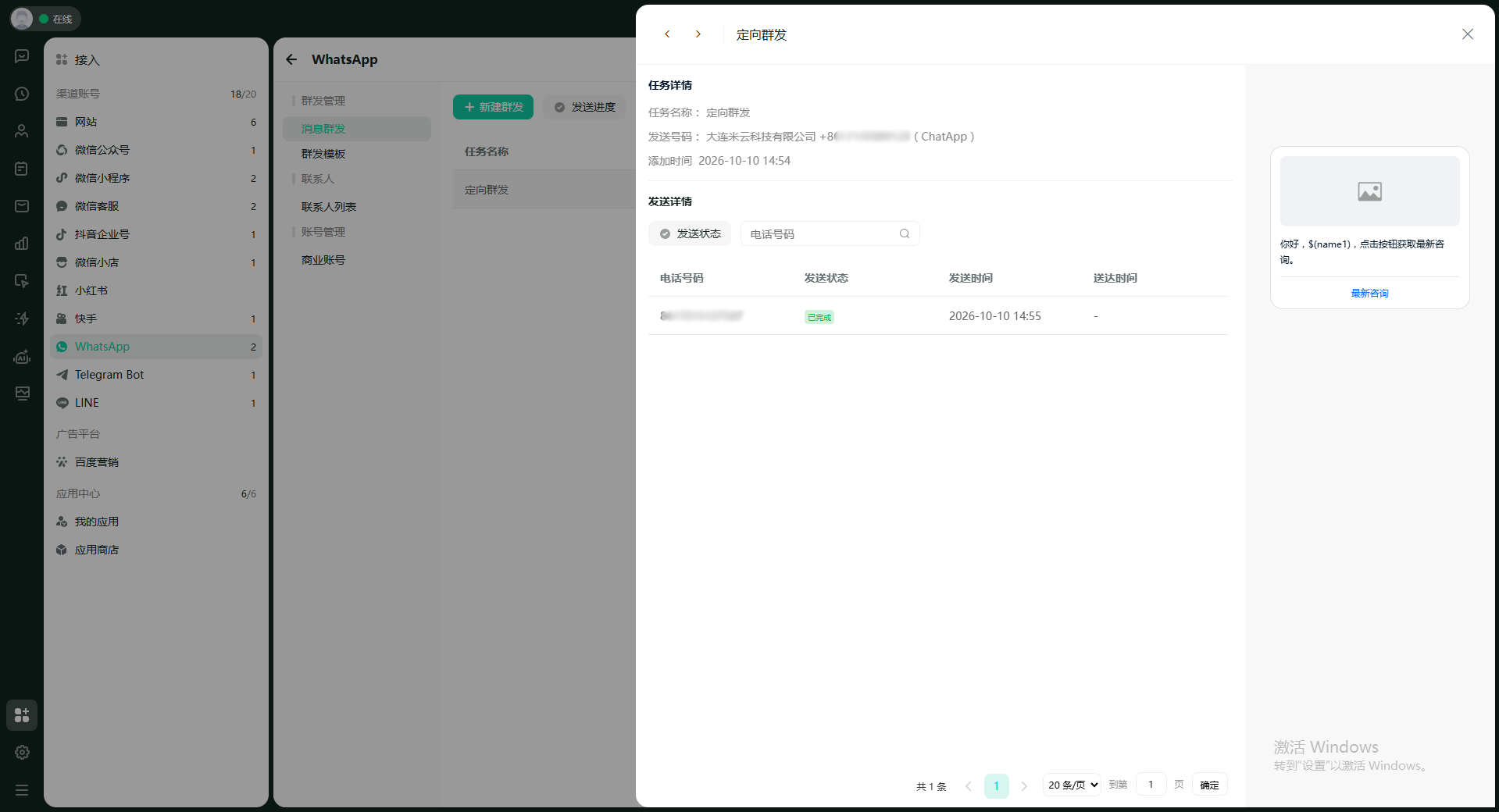
详情页自上而下包含:
- 任务基本信息:任务名称、发送号码(含平台标识)、添加时间;
- 发送详情:按对象逐条列出电话号码、发送状态、发送时间、送达时间,并支持按发送状态筛选。
发送状态分为以下几种,方便企业了解每位对象的具体接收情况:
- 待发送:任务尚未到发送时间或正在排队;
- 已完成:消息已成功送达该对象;
- 发送失败:未成功送达,需核对号码是否有效、模板是否与所选平台匹配。