自动化入门教程
自动化流程是一项核心功能,支持系统自动回复访客消息、智能解决常见问题、引导访客完成后续操作等。通过合理配置,可显著提升客服咨询处理效率,降低客诉率。您可在主菜单的「自动化」模块中,统一创建与管理全渠道自动化流程。
在流程创建过程中,您可通过组合不同的触发器、条件与动作,灵活适配各类业务场景。触发器用于定义流程启动的时机,一旦满足即驱动流程向下执行;条件则用于逻辑判断,根据判断结果决定是否执行或如何执行后续动作。您可根据实际运营需求,自由搭配触发器与条件,实现精准的自动化策略。
1. 快速创建自动化流程
本节以「企业欢迎语」为例,演示从零创建一个基础自动化对话流程:
- 在主菜单中进入「自动化」模块。
- 点击页面中的【添加自动化】按钮。
- 在场景选择面板中,点击【打开对话窗口】场景,并选择【企业欢迎语】模板。
- 在流程画布上,点击发送消息节点,在弹出的配置面板中填写文本内容,确认后点击【保存】。
- 点击画布右上角的【保存】按钮,在弹出的命名窗口中为流程输入名称,再次点击【保存】,随后点击画布左上角的【←】返回列表。
- 在自动化流程列表中,找到刚创建的流程卡片,点击卡片上的【…】菜单,选择【启用】。至此,该对话流程即创建并生效。
2. 进阶使用
2.1 选择触发条件
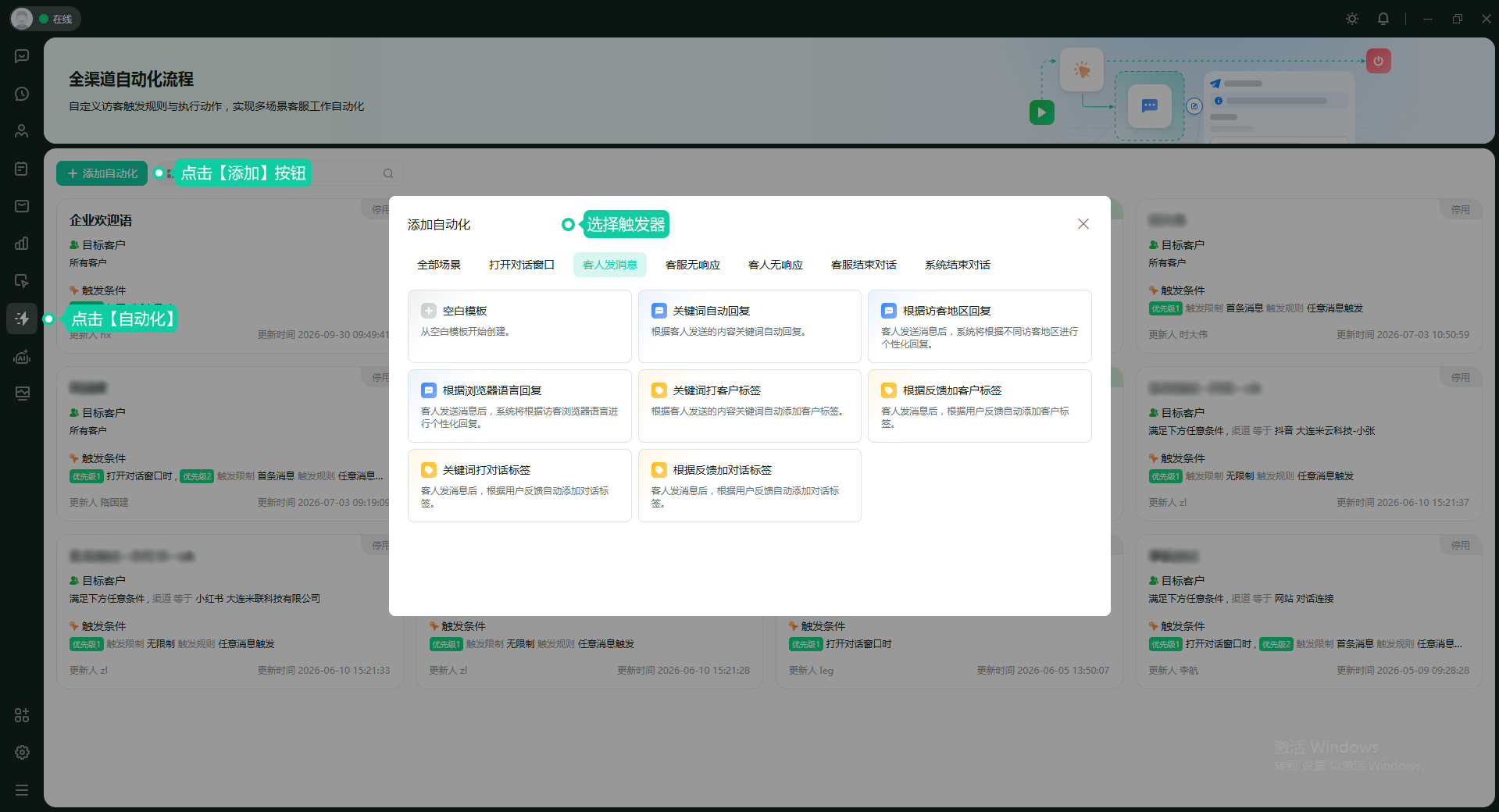
点击【添加自动化】按钮后,系统将弹出场景选择面板。您可根据业务需求选择预设场景;若无匹配项,可选择「空白模板」进行自定义配置。
2.2 开始节点
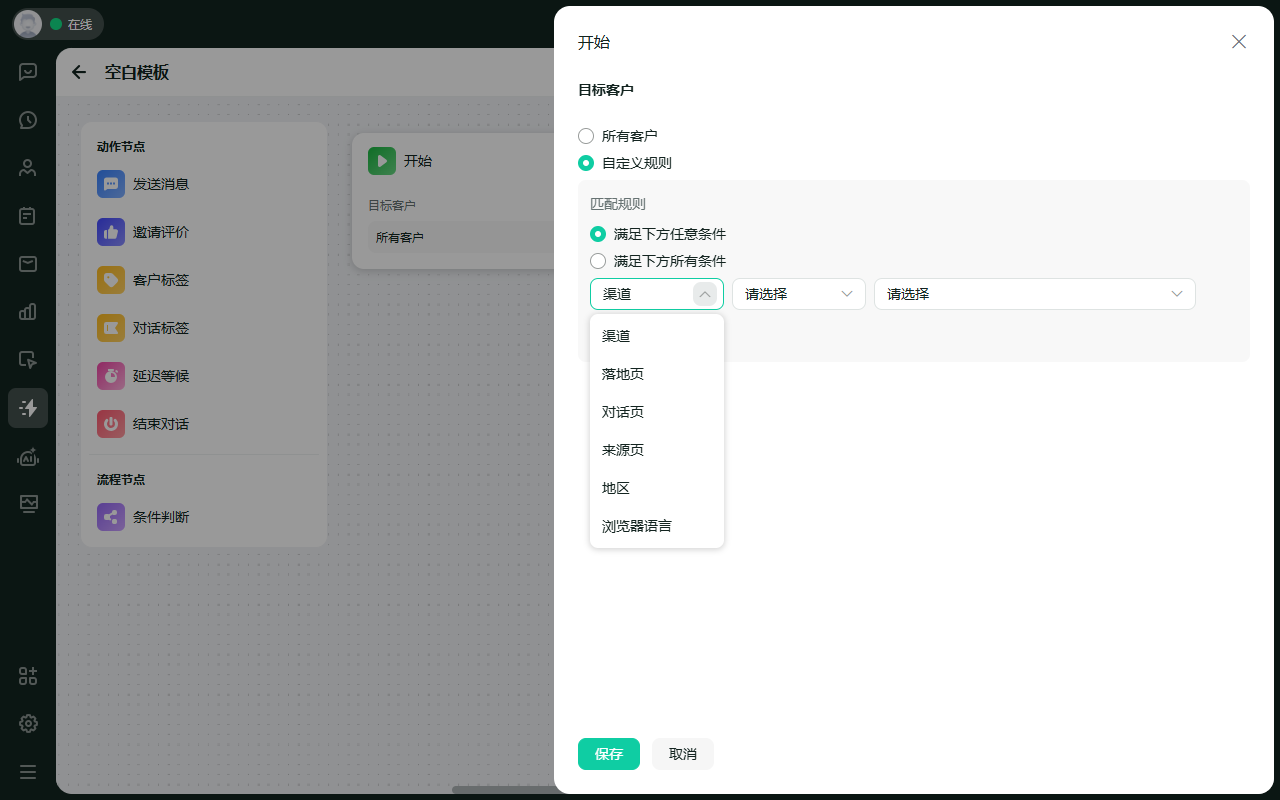
流程画布初始化时,将自动生成一个开始节点。该节点支持配置目标客户筛选规则,默认对所有客户生效;您也可通过自定义规则精准匹配目标人群。
支持的条件维度包括:渠道、落地页、对话页、来源页、地区、语言等。
2.3 触发器
触发器是自动化流程的入口,当访客行为满足预设的触发条件时,流程将自动启动并执行后续节点。系统提供以下触发规则供选择:
-
访客发送消息时:
以访客发送消息为触发条件,支持任意消息触发、关键词匹配触发及消息类型触发。 -
访客无响应时:
可自定义访客无响应时长作为触发条件,并支持设置触发频率上限。 -
客服无响应时:
可自定义客服无响应时长作为触发条件。 -
打开对话窗口时:
访客进入对话窗口即刻触发(同一访客 1 小时内仅触发 1 次)。 -
客服手动结束对话:
当客服手动结束当前对话时触发。 -
系统结束对话:
当系统自动结束当前对话时触发。
进入流程画布后,点击触发器节点即可进入编辑页面,对触发规则进行详细配置。
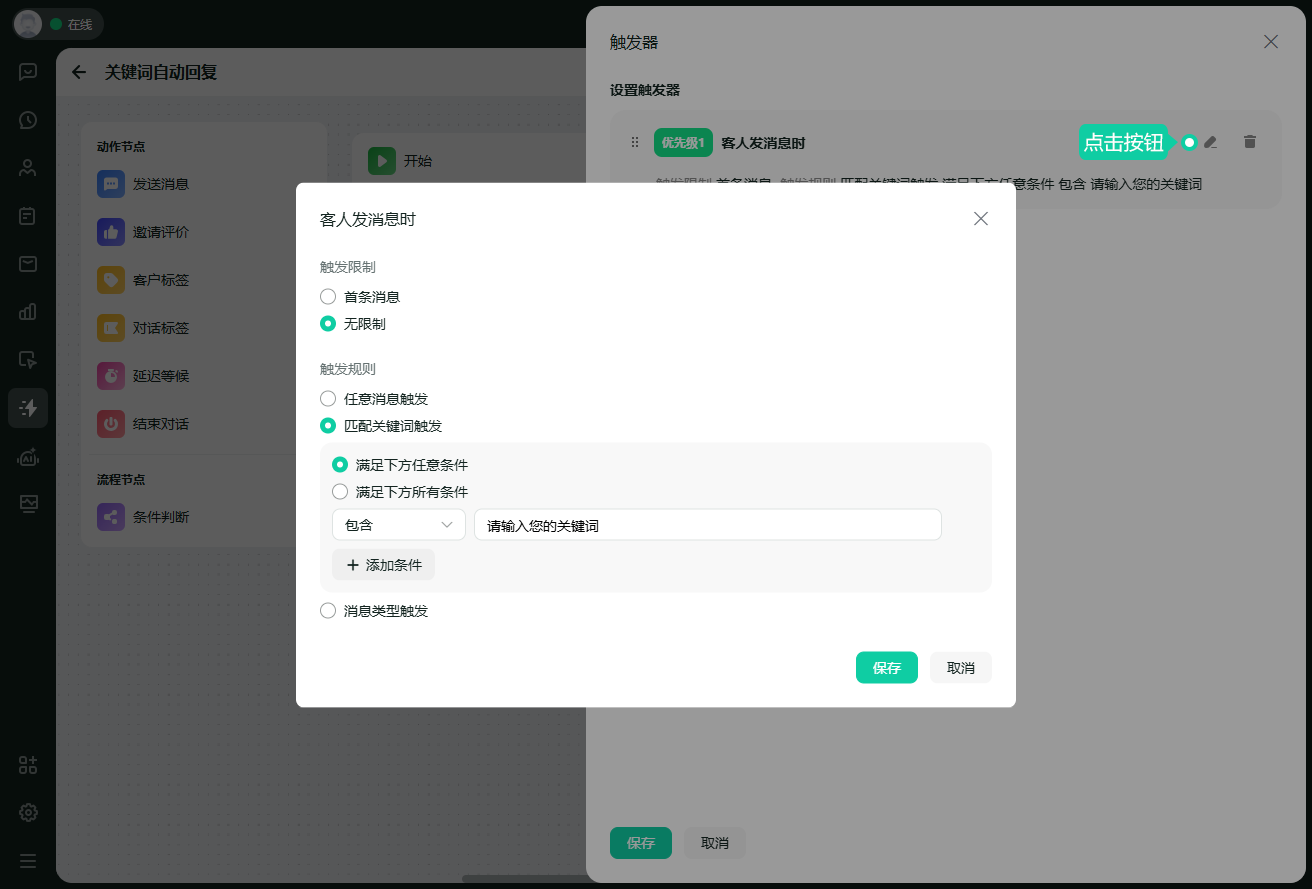
完成触发规则配置后,流程可衔接动作节点或流程节点,实现后续逻辑。
2.4 动作节点
动作节点是自动化流程的执行单元,当触发条件满足时,系统将按序执行预设的动作。支持的动作类型如下:
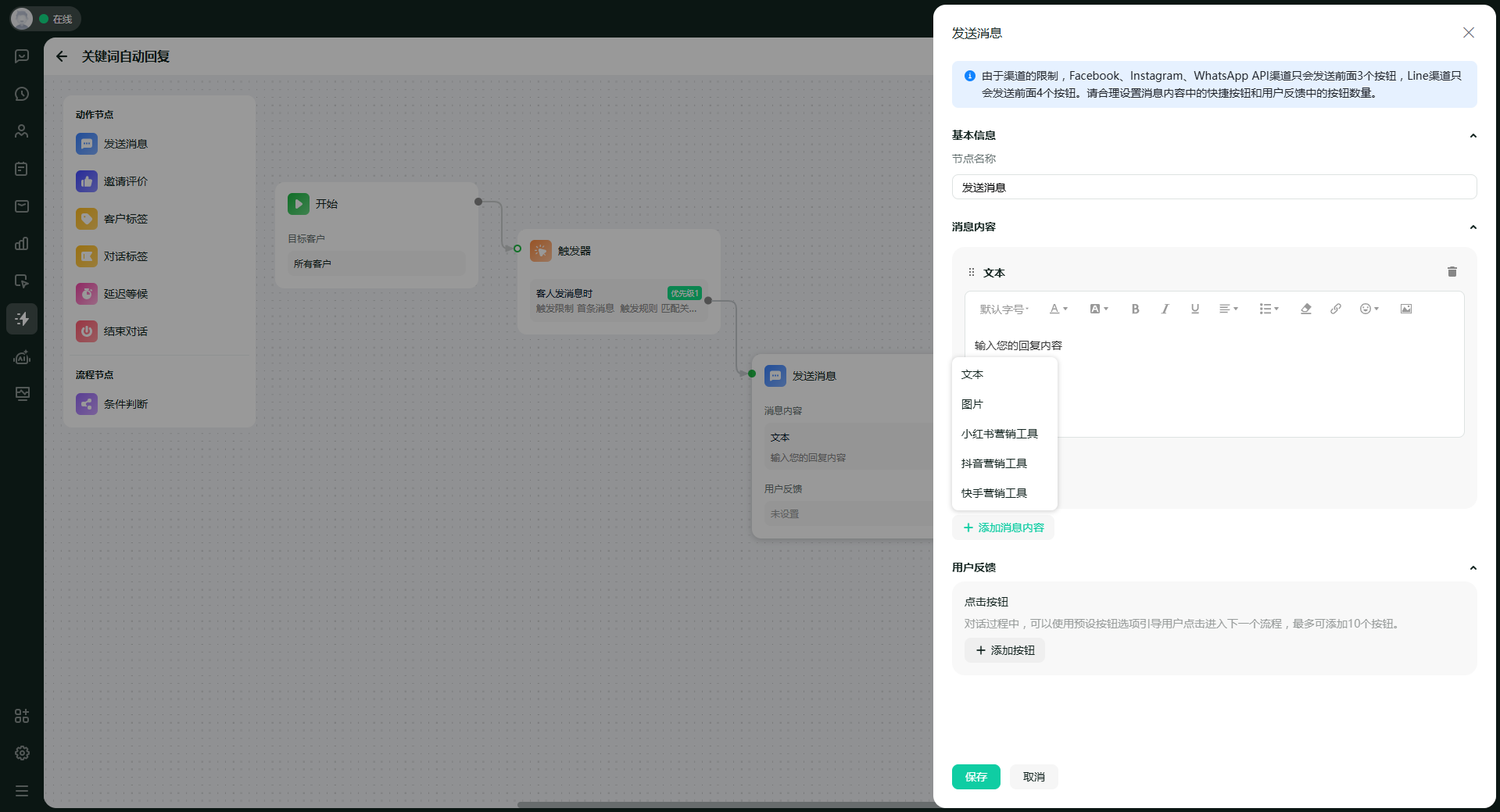
- 发送消息:向访客发送一条或多条消息。支持文本、图片、小红书营销工具、抖音营销工具、快手营销工具等多种消息类型。每条消息均可配置快捷按钮及发送延迟。此外,还可添加用户反馈按钮,通过预设选项引导访客点击,实现流程跳转。
- 邀请评价:邀请访客对本次客服服务进行评价。
- 客户标签:自动为访客打上客户标签,便于后续分层管理。
- 对话标签:自动为当前对话打上标签,便于会话分类与检索。
- 延迟等候:设置等待指定时长后,再执行下一步操作。
- 结束对话:主动结束与当前访客的对话。
2.4.1 消息节点
在消息节点中,您可配置消息类型、内容以及快捷按钮。例如,选择文本消息并输入内容后,可为该消息绑定快捷按钮,随消息一同下发。访客点击按钮后将执行对应动作,包括:发送消息、跳转网页、拨打电话、复制内容、查看图片等。
此外,您还可在消息节点上添加反馈按钮,当访客点击该按钮时,流程将自动跳转至预设的下一个节点。
2.5 流程节点
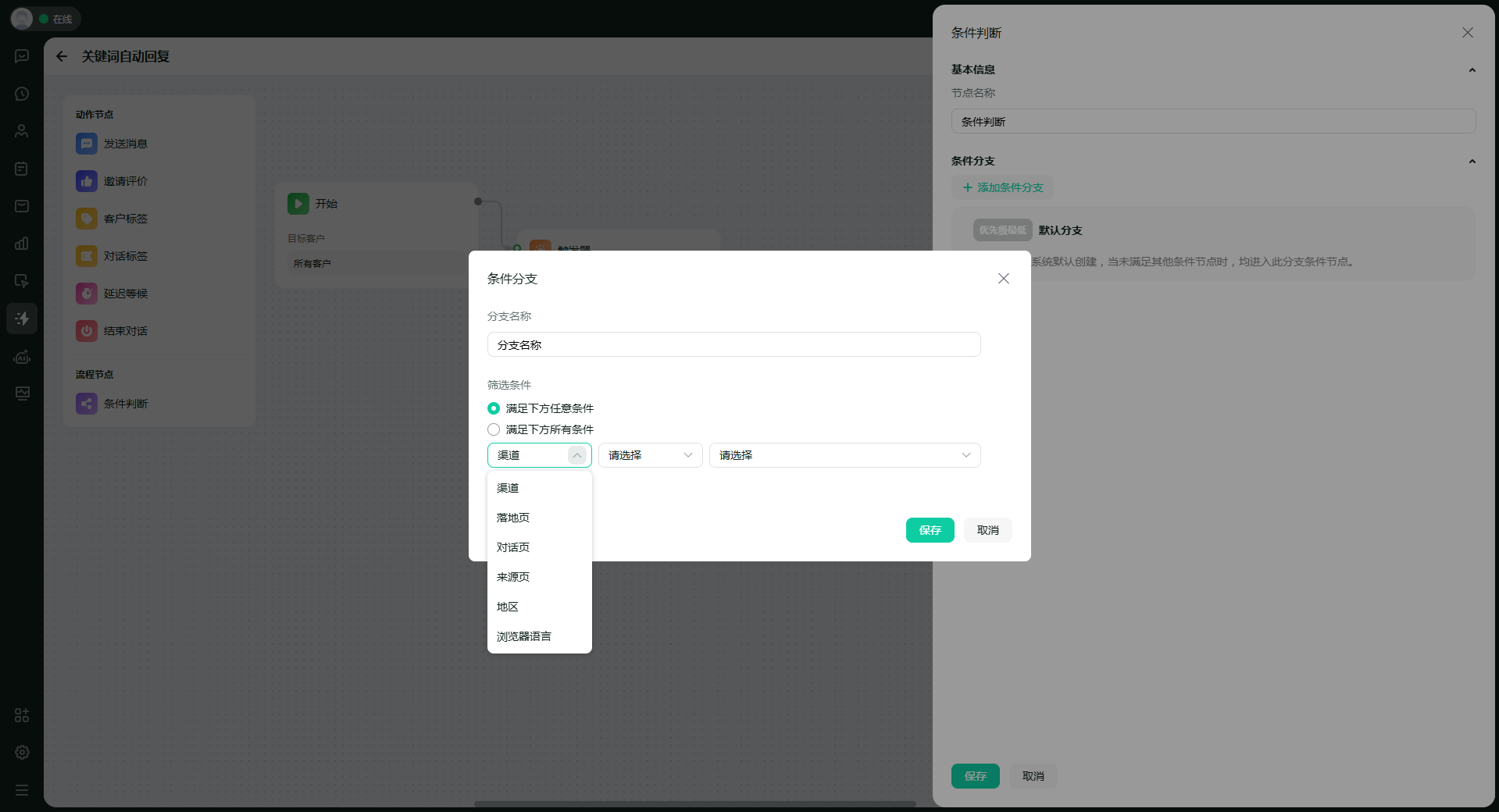
流程节点用于实现自动化流程的分支逻辑。当触发条件满足后,系统将根据预设的判断条件,将流程导向不同的分支路径。当前支持条件分支节点,可通过设置判断条件(如渠道、落地页、对话页、来源页、地区、浏览器语言等)控制分支走向。
3. 常见问题
Q1:流程创建后为什么不触发?
请按以下顺序排查:
- 确认流程已启用:在自动化列表中,流程卡片需处于「已启用」状态才会响应触发;
- 检查触发器节流规则:例如「打开对话窗口」对同一访客 1 小时内仅触发 1 次,短时间内反复进入不会重复触发;
- 检查触发条件是否满足:如「访客无响应」需达到设定的等待时长、「关键词匹配」需命中预设关键词;
- 检查开始节点的「目标客户」筛选规则:若设置了渠道、地区、语言等条件,访客需同时满足才会进入流程。
Q2:如何暂停或修改一个已启用的流程?
在自动化流程列表中,点击流程卡片上的【…】菜单,选择【停用】即可暂停流程,停用后不再响应触发,已发起的对话不受影响。建议修改流程画布前先停用,编辑完成后再重新启用,避免运行中改动导致节点配置错乱。
Q3:多个流程会同时触发吗?
当多个流程的触发条件同时满足时,会并发执行。为避免同一访客被重复接待,可借助客户标签或对话标签节点进行去重:在流程开头为访客打上"已接待"标签,并在其他流程的开始节点或条件分支中排除带有该标签的访客,即可实现单一接待。
Q4:触发器与条件分支有什么区别?
触发器决定流程"何时启动"——它是流程的入口,满足条件即驱动流程执行;条件分支决定流程"如何走向"——它出现在流程内部,根据判断结果将流程导向不同分支。简言之,触发器是"起跑线",条件分支是"岔路口"。
Q5:如何让流程只对特定访客生效?
在开始节点中配置「目标客户」筛选规则即可。支持的筛选维度包括渠道、落地页、对话页、来源页、地区、语言等。默认对所有客户生效,您可按需叠加多条规则精准限定目标人群;若需在流程中途再做细分流,可改用条件分支节点实现。