完善客户资料
客服在与访客沟通的过程中,可以通过客源多的客户资料面板查看客户的身份信息、来访渠道与浏览轨迹,并逐步补充完善客户资料,从而形成完整的客户画像,帮助后续开展针对性的营销与跟进。
重要提醒:客户资料面板中的标签建议由团队统一口径后再添加,避免因个人打标习惯不同造成后续筛选与查找困难。
一、功能简介
客户资料面板位于对话窗口右侧,将分散在各个环节的访客信息聚合到一处,企业可获得以下能力:
- 客户基本信息
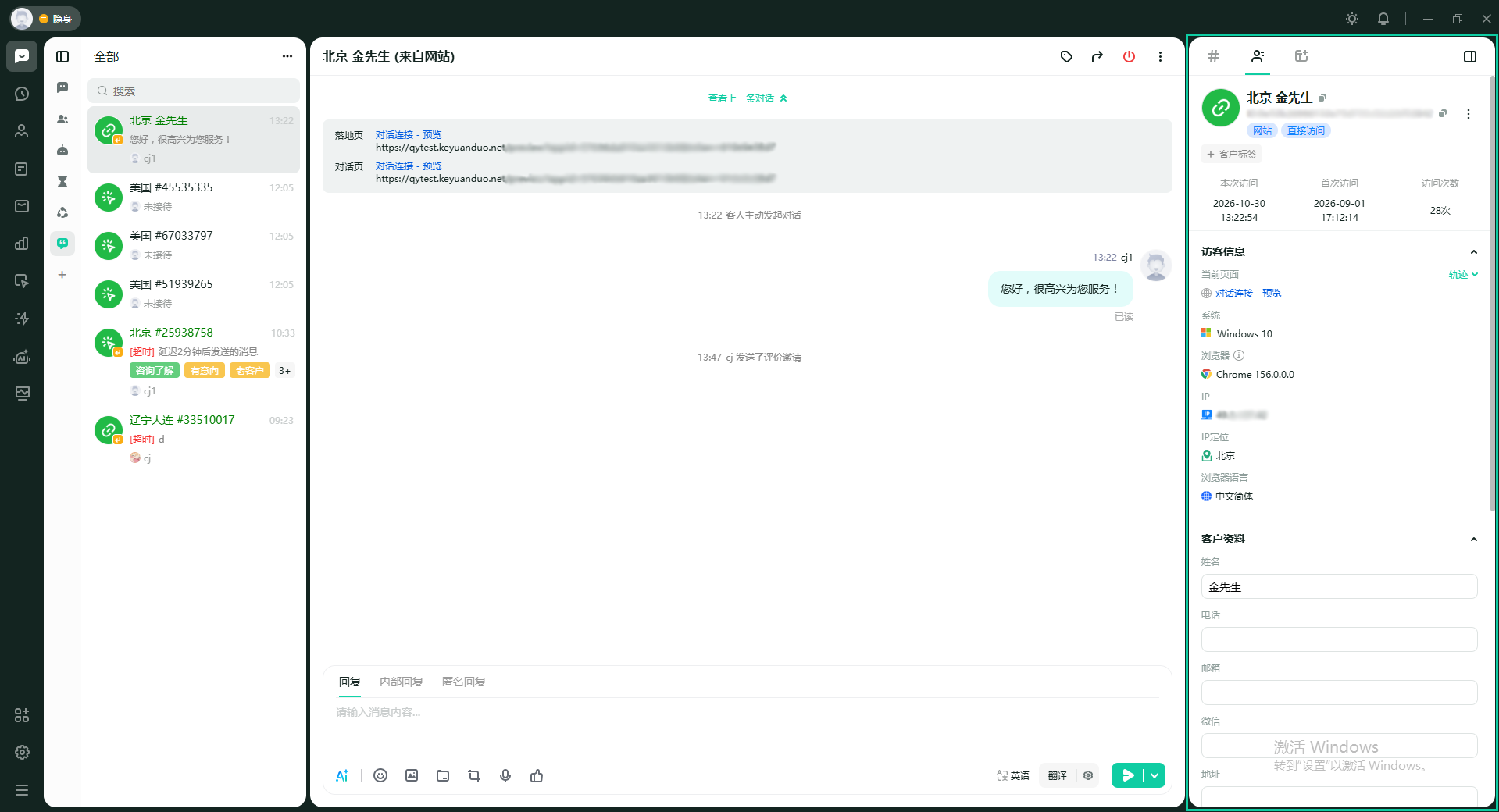
集中展示客户名称、客户 ID、来源渠道、客户标签以及本次访问、首次访问时间与访问次数,客服无需离开对话界面即可快速识别来访客户。 - 访客来访信息
展示浏览器环境与语言、IP 地址、IP 定位以及客户的访问来源与浏览轨迹,帮助客服判断客户是从哪个平台或落地页进入会话,为精准营销提供依据。 - 可扩展的客户资料
除姓名、电话、邮箱、微信、地址、备注等常用字段外,还支持通过自定义字段收集企业业务所需的专属信息。 - 历史对话回溯
按时间倒序呈现该客户的历史会话记录,并可查看完整对话详情,方便客服了解客户此前的咨询背景后再作答。 - 黑名单管理
对恶意骚扰的访客可一键加入黑名单阻止其再次发起对话,也支持随时移出。
由此可见,客户资料面板既是客服接待时的信息助手,也是沉淀客户画像的入口,本篇文章将依次讲解面板的打开方式、各区域的信息构成,以及黑名单的加入与移出操作。
二、打开客户资料面板
在客服工作台中与访客进入会话后,点击对话界面右侧的【客户资料】,即可看到该客户的详细资料面板。面板由上至下分为客户基本信息、访客信息、客户资料、历史对话四个区域,点击各区域标题栏的箭头可展开或收起对应内容。
三、面板各区域详解
1. 客户基本信息
该区域用于快速识别客户身份,主要包含以下内容:
- 客户名称:系统默认名称,可结合下方客户资料中的姓名一并判断;
- 客户 ID:访客在本站的唯一标识,可用于核对身份;
- 来源渠道:展示客户是从哪个渠道进入的,例如「网站 - 直接访问」,同时可查看具体的来源页面地址;
- 访问时间:包含本次访问时间、首次访问时间与累计访问次数,便于判断客户是新客还是回访客户;
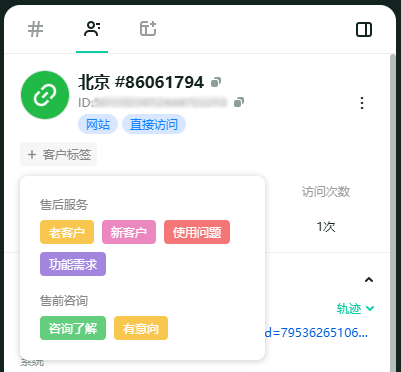
- 客户标签:如「售前咨询」「售后服务」,点击【+ 客户标签】即可为该客户打标。
2. 访客信息
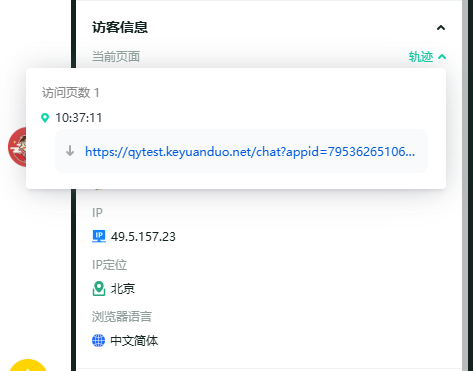
该区域反映客户的来访环境与访问行为,主要包括:客户的浏览器环境(操作系统与浏览器版本)、浏览器语言、IP 地址与 IP 定位(精确到省/市)。
除环境信息外,还可查看客户的浏览轨迹与来源页面,例如当前页面轨迹、访问的页面标题、进入时间与停留情况。通过还原客户进入会话前的访问路径,可以判断客户真正感兴趣的产品或内容。
3. 客户资料
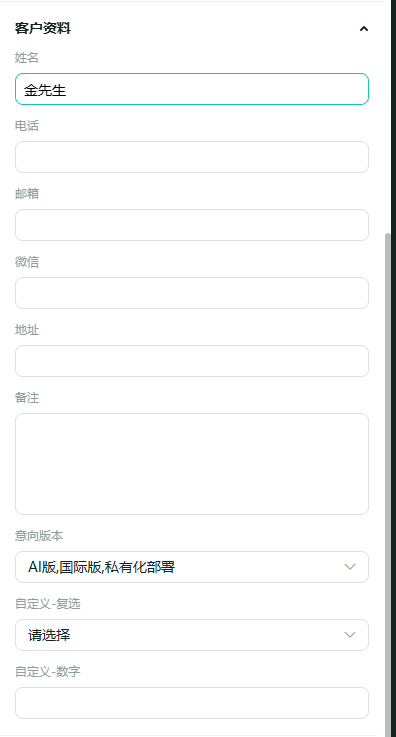
该区域是客服需要主动收集与维护的部分,默认包含姓名、电话、微信、邮箱、地址与备注等常用字段。客服可在沟通过程中边聊边补充,保存后即沉淀到该客户档案中。
如果企业需要收集业务专属信息,可由管理员在「设置中心 - 客户 - 客户字段」中添加自定义字段,添加后会自动出现在此区域,例如单选的「意向版本」(AI 版 / 国际版 / 私有化部署)、「自定义 - 复选」、「自定义 - 数字」等,字段类型可按需要选择。
4. 历史对话
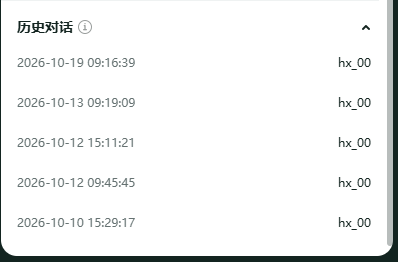
该区域按时间倒序展示该客户此前的会话记录,列表中显示每条对话的发生时间、接待客服或 AI 员工,方便客服在接手前快速了解客户的咨询历史。
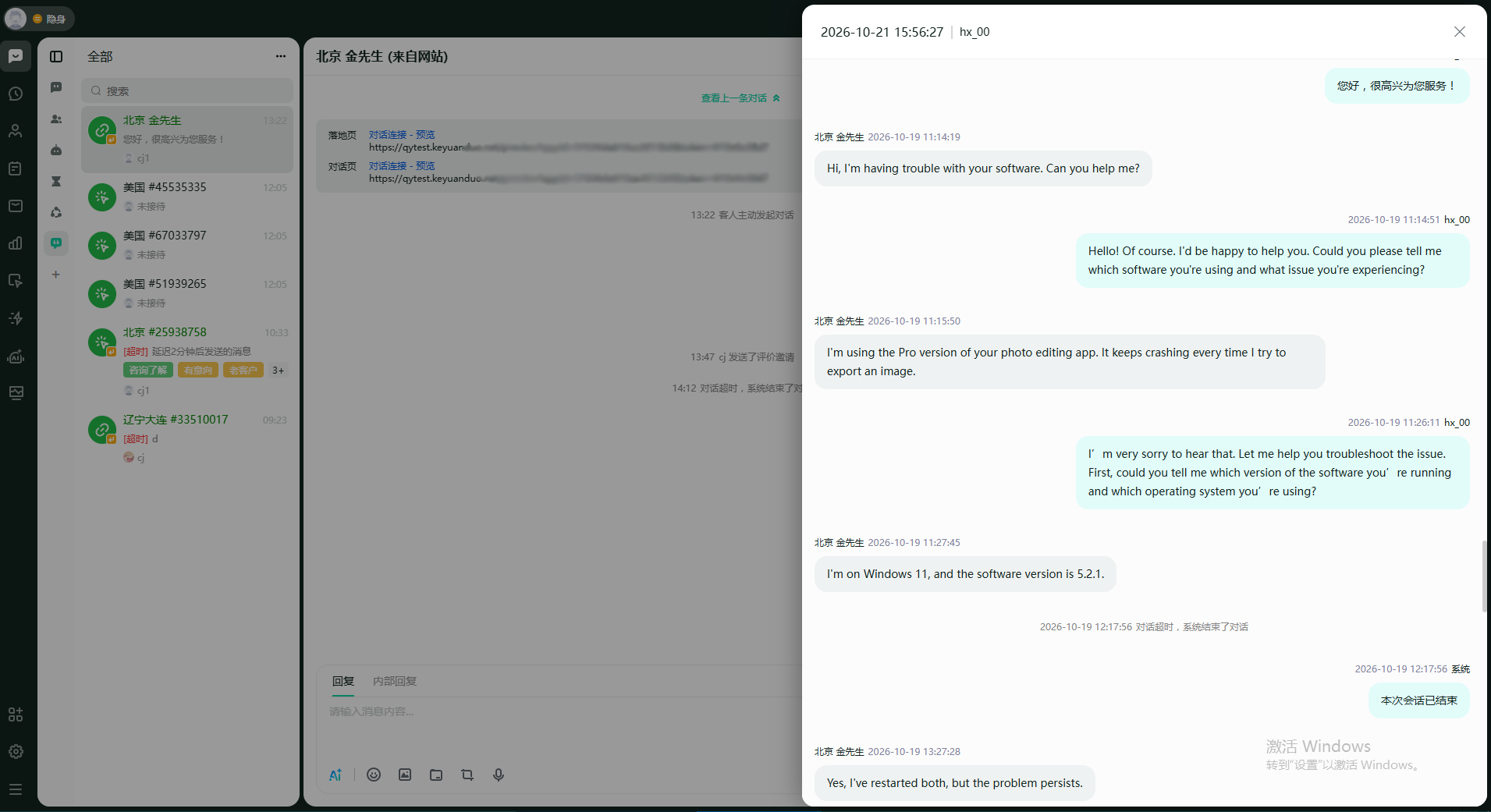
点击其中任意一条记录,即可查看该轮会话的完整聊天记录,包括客户与客服(或 AI 员工)的往来消息、来源页面等上下文信息。
四、黑名单管理
对于频繁发送骚扰信息或恶意咨询的访客,可将其加入黑名单阻止再次发起对话,后续也可随时移出。
1. 加入黑名单
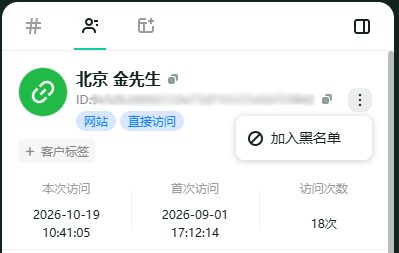
- 在会话右侧客户资料面板中,点击客户基本信息右上角的【…】按钮;
- 在弹出菜单中点击【加入黑名单】;
- 确认后即可生效,该客户将无法再发起对话。
2. 移出黑名单
如需恢复该客户的会话权限,在同一位置点击【…】按钮,再点击【移出黑名单】即可,该客户可以再次发起对话。
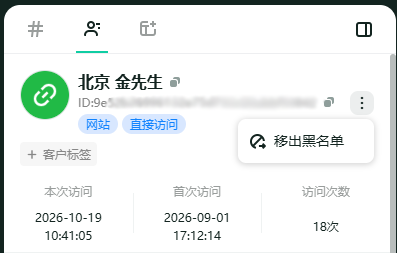
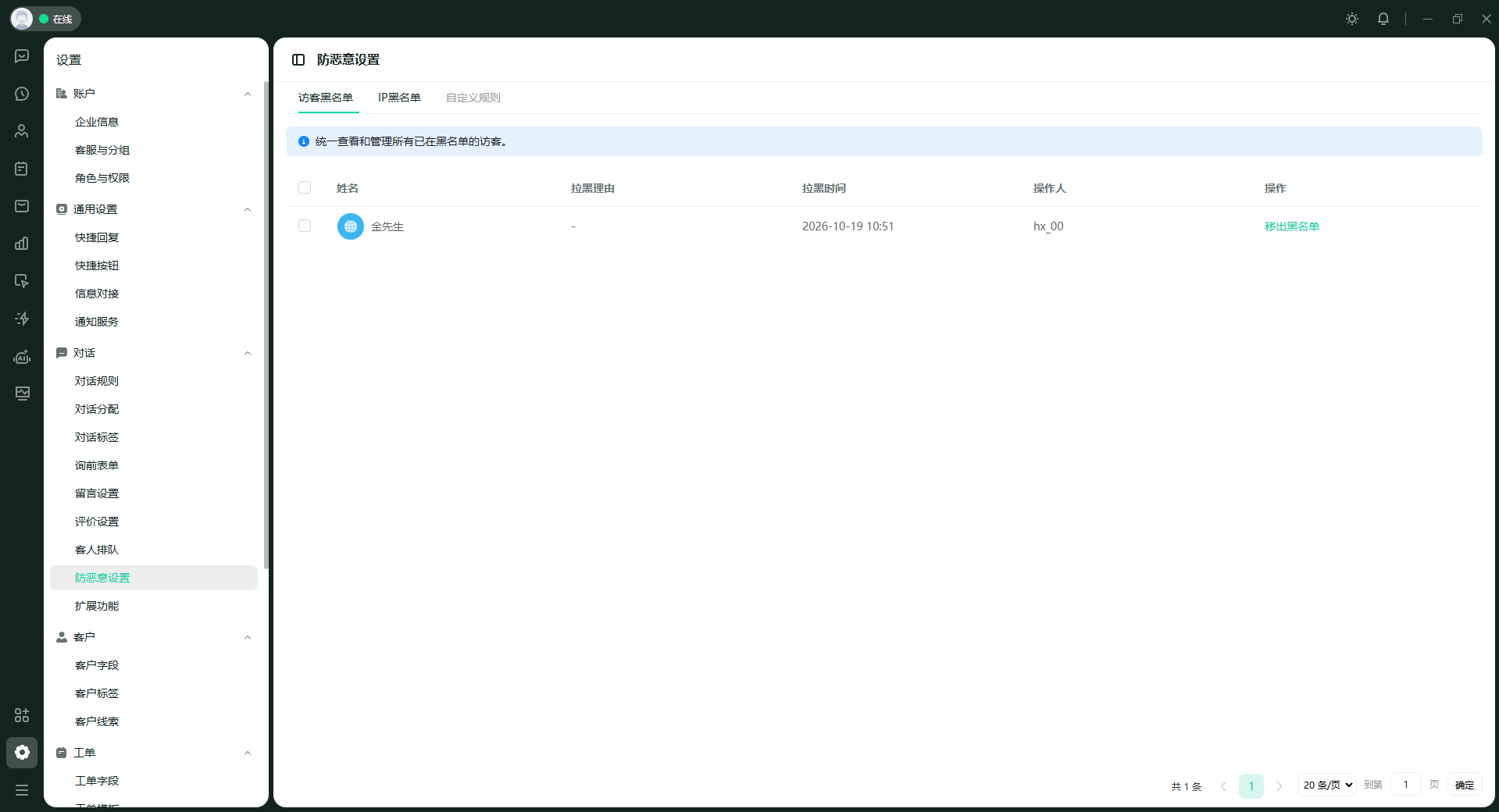
此外,也可以在「设置中心 - 对话 - 防恶意设置」的【访客黑名单】页签中统一处理。该页面集中管理所有已被拉黑的访客,列表中展示姓名、拉黑理由、拉黑时间与操作人,点击操作列的【移出黑名单】即可将其恢复。