对话标签
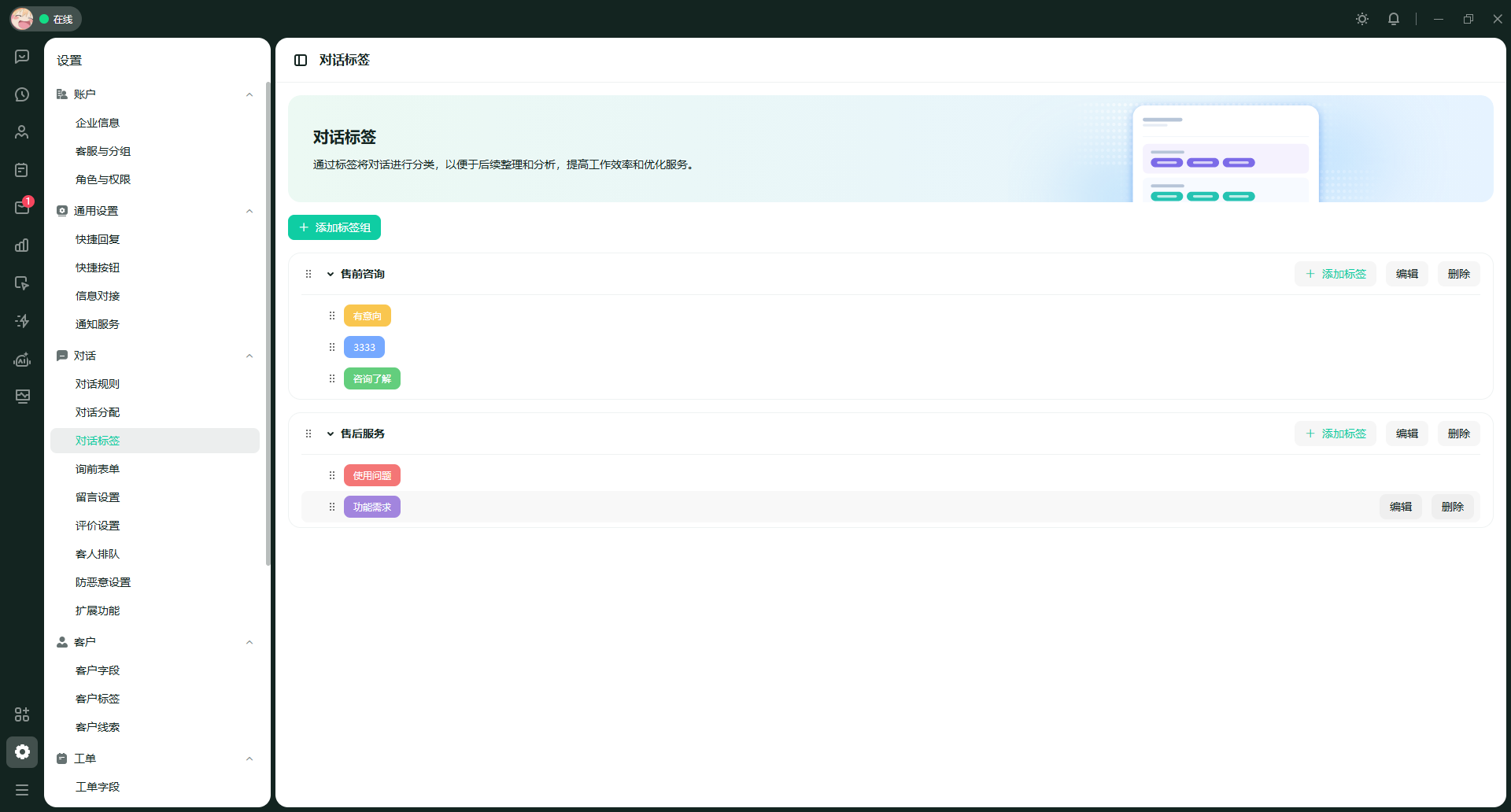
对话标签用于将对话进行分类,便于后续整理和分析,提高工作效率与服务质量。例如,可为不同类型的客户或特定话题创建不同的标签,实现对话的精细化管理。
本文内容概览
标签结构:采用「标签组 → 标签」两级结构,标签组名称上限 100 字符、标签名称上限 50 字符;
管理操作:标签组与标签均可新增、编辑、删除;
使用场景:可在流程设计节点、会话打标签,以及报表「对话标签」中统计。
1. 标签结构
对话标签采用「标签组 → 标签」的两级结构。页面上方 「添加标签组」 用于新建分组,每个标签组块右上角提供 「添加标签」「编辑」「删除」 三个操作。
| 层级 | 名称上限 | 说明 |
|---|---|---|
标签组 |
100 个字符 | 用于归类同一类型的标签,是标签的上级目录。 |
标签 |
50 个字符 | 标签组下的具体标签,是对话分类的最小单位。 |
2. 添加标签组
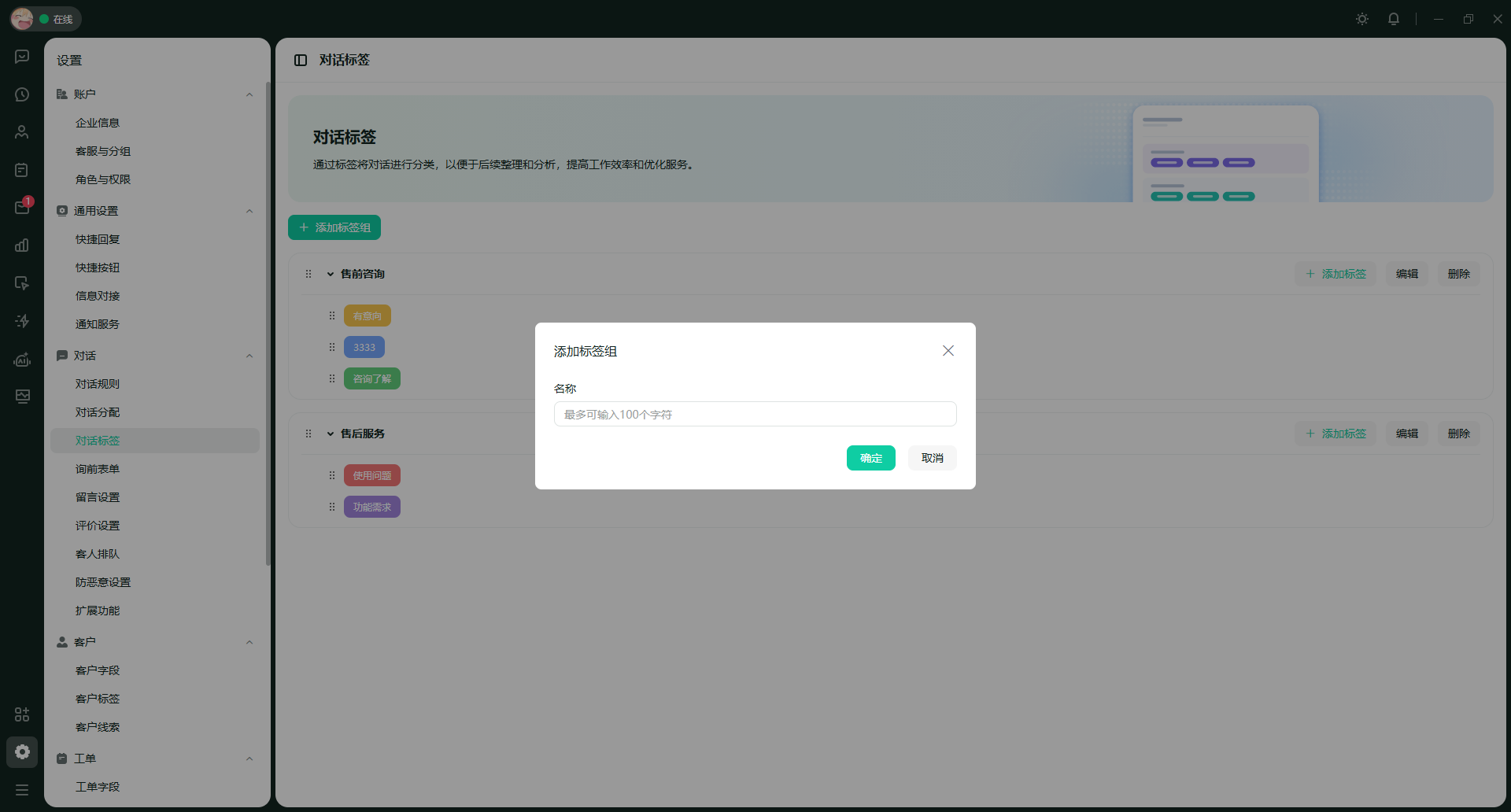
点击页面上方 「添加标签组」,在弹出的窗口中填写名称后保存即可完成新建。
标签组名称建议按业务维度命名,例如「客户类型」「咨询类型」「来源渠道」等。
3. 添加与编辑标签
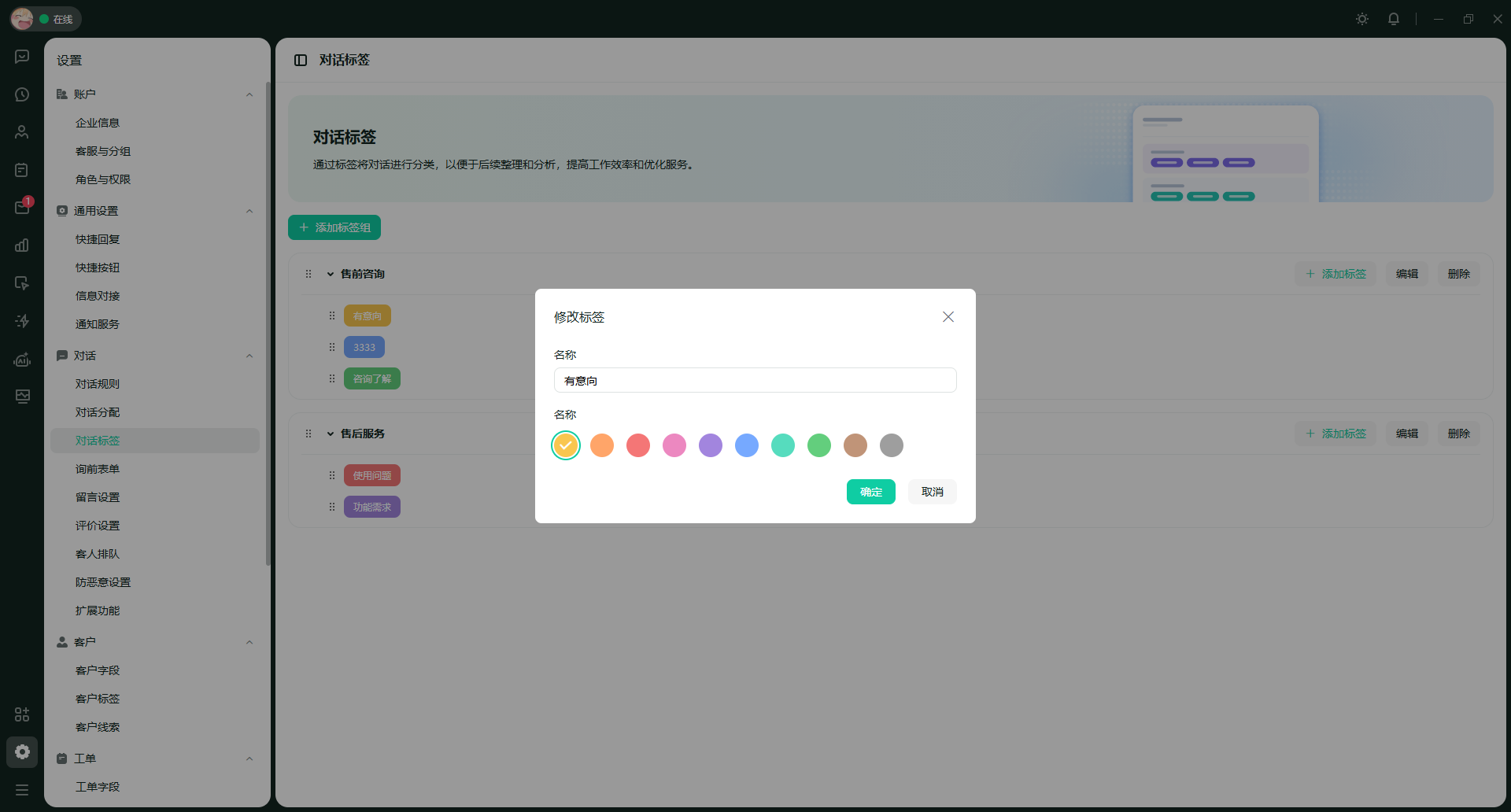
在目标标签组右上角点击 「添加标签」,填写名称后保存。
| 操作 | 入口 | 说明 |
|---|---|---|
添加标签组 |
页面上方按钮 | 新建标签组,名称最多 100 个字符。 |
添加标签 |
标签组右上角 | 在当前标签组下新建标签,名称最多 50 个字符。 |
编辑 |
标签组右上角 | 修改当前标签组的名称。 |
删除 |
标签组右上角 | 删除当前标签组及其下的全部标签。 |
4. 删除标签或分组
您可以删除不再需要的标签或分组,以便保持对话分类的整洁和有序。
| 删除对象 | 说明 |
|---|---|
删除标签 |
仅移除该标签,不影响所属分组 |
删除分组 |
需先处理分组内的标签(如提示二次确认) |
5. 常用场景
配置完成的对话标签可在以下场景中调用。
5.1 在「添加对话标签」节点中使用
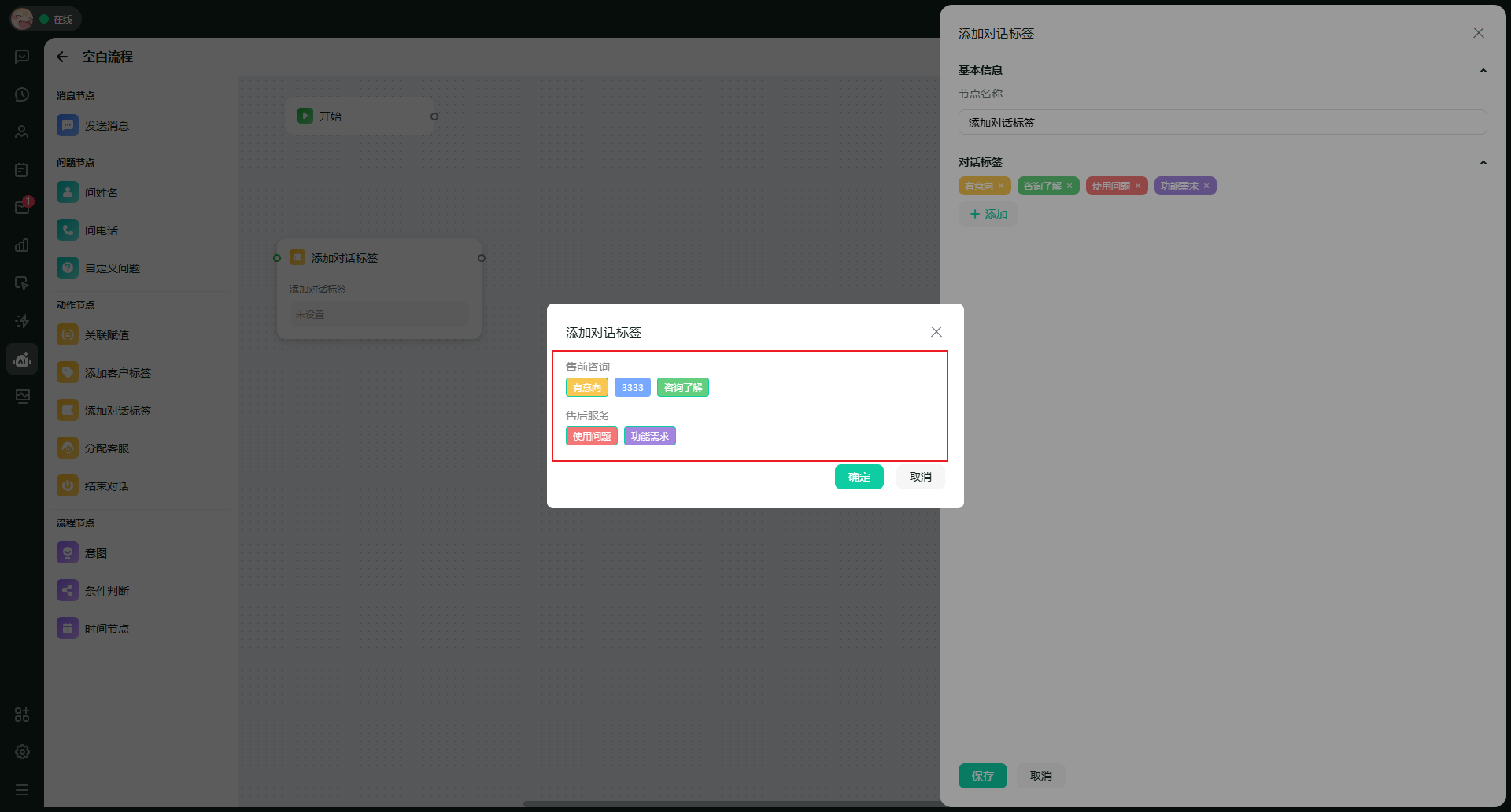
在 「AI - 流程设计」 的 「添加对话标签」 节点中,可在对话过程中自动为当前对话打上指定标签,无需人工操作。
5.2 在「对话标签」报表中使用
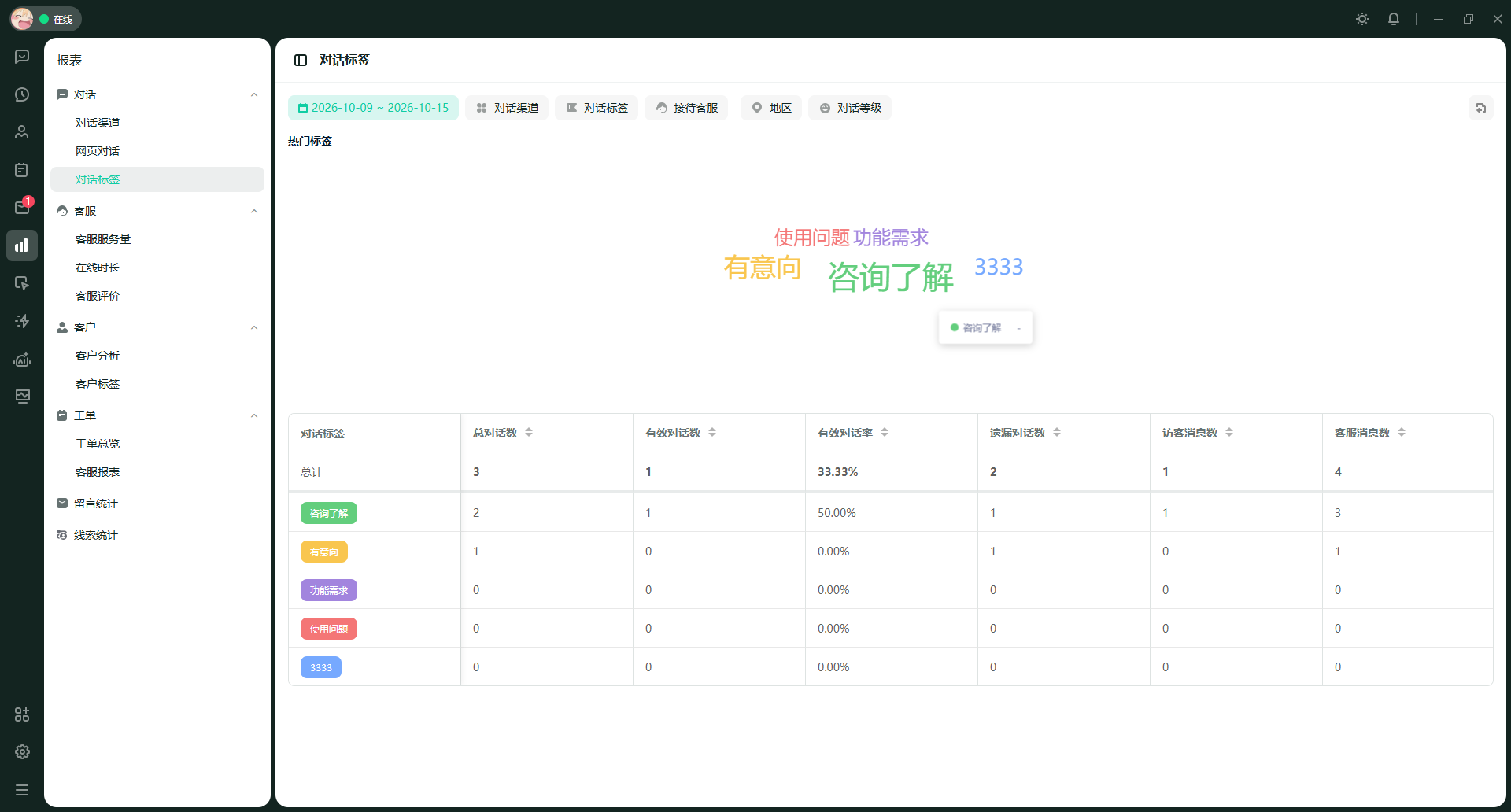
在 「报表 - 对话」 的 「对话标签」 中,以对话标签为维度统计各项对话数据,并提供「热门标签」排行,帮助您了解对话的主题分布与客户意向构成。
5.3 在会话中打标签
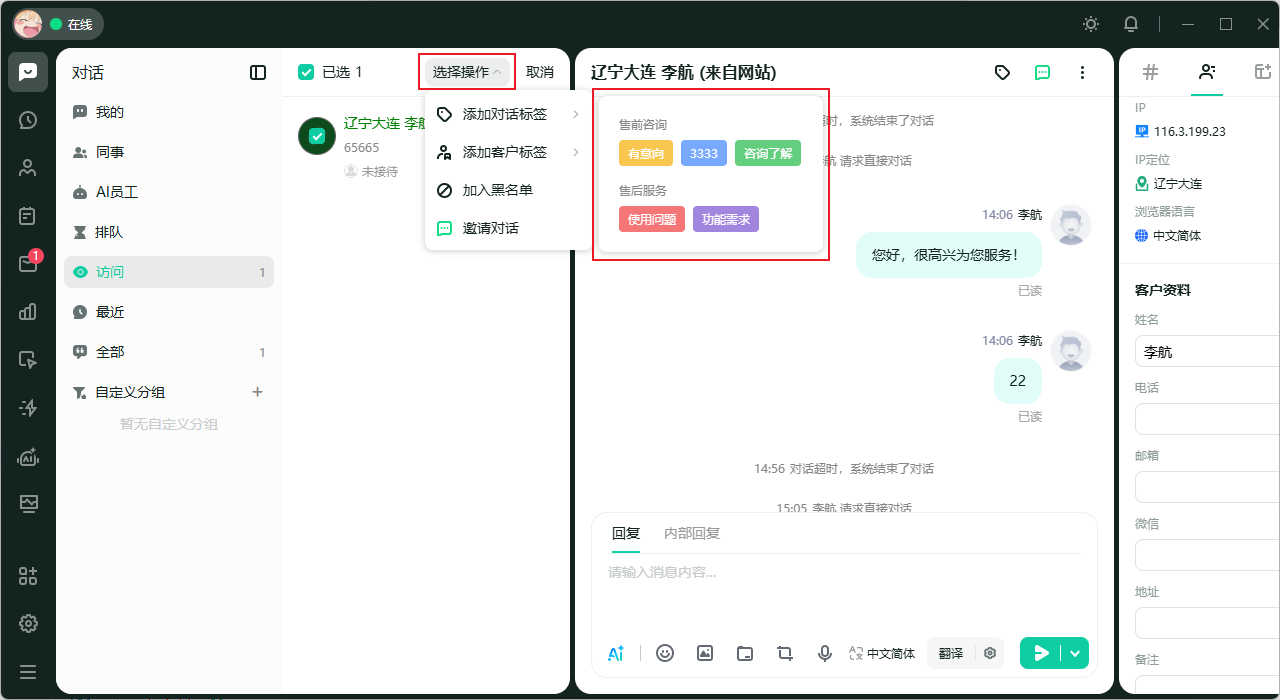
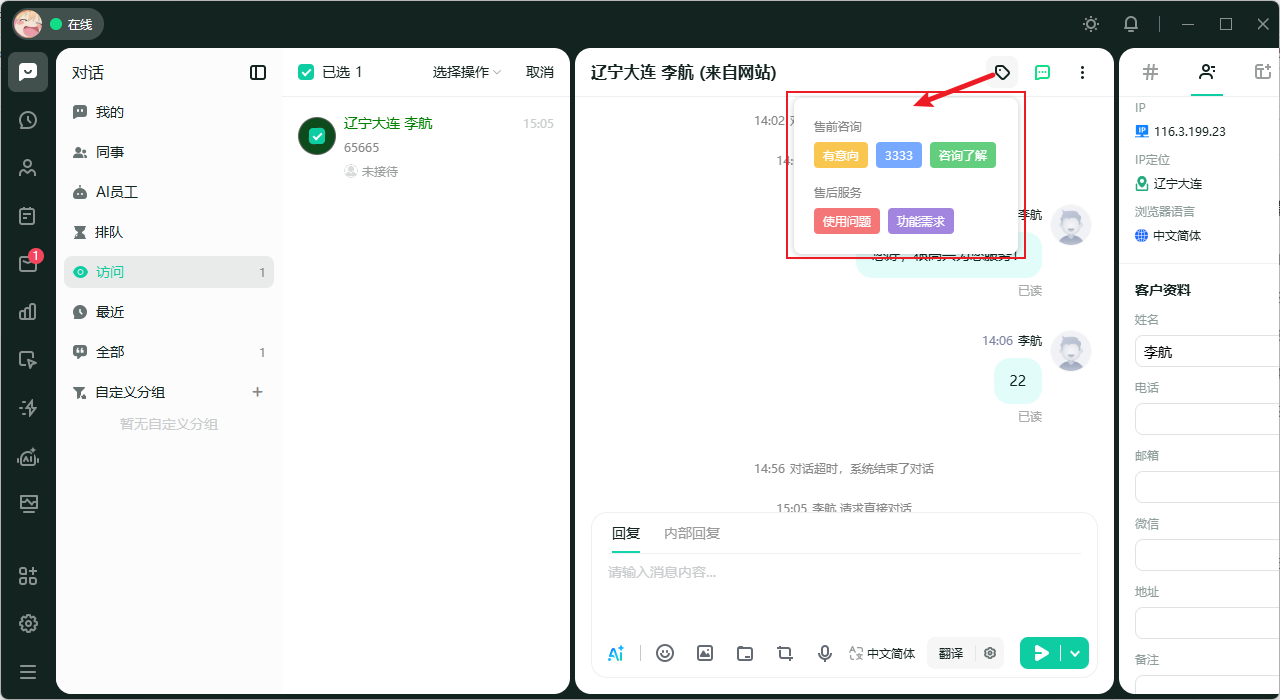
在客服工作台中与访客进入会话后,可通过会话上方的标签入口为当前对话添加对话标签,也可对选中的多个会话批量打标签。
6. 常见问题
Q1:标签组名称和标签名称的长度限制分别是多少?
标签组名称最多 100 个字符,标签名称最多 50 个字符,超出部分无法输入。
Q2:删除标签组后,已经打过标签的历史对话会受影响吗?
会。删除操作不可恢复,被打上这些标签的历史对话将失去对应标签,相关报表中的分类统计也会随之变化。请谨慎操作。
Q3:标签应该在什么时机打上?
两种方式可结合使用:一是配置流程设计的「添加对话标签」节点,让系统在对话过程中自动打标签;二是由客服在会话中手动补充。前者效率更高,后者更灵活。
Q4:为什么报表里某些标签统计为 0?
说明该标签在所选时间范围内没有被任何对话使用。可检查标签是否已配置到流程节点中,或确认统计的时间范围是否正确。